1. 구글 서치 콘솔 접속하기
2. 소유권 확인하기
3. 티스토리 블로그에 HTML코드 삽입하기
4.구글 서치 콘솔에서 소유권 확인하기
5. 사이트맵 등록하기
티스토리 블로그는 다음(Daum) 에서는 자동으로 검색 등록이 되어 별도의 설정 없이 검색이 가능합니다.
하지만 구글(Google) 에서는 자동 등록이 되지 않기 때문에 직접 구글 서치 콘솔(Search Console) 을 통해 등록해야 합니다.
1. 구글 서치 콘솔 접속하기
먼저 아래와같이 구글 서치 콘솔 입력 후 사이트로 접속합니다.

접속 후 화면이 열리면 아래와 같이 나옵니다.
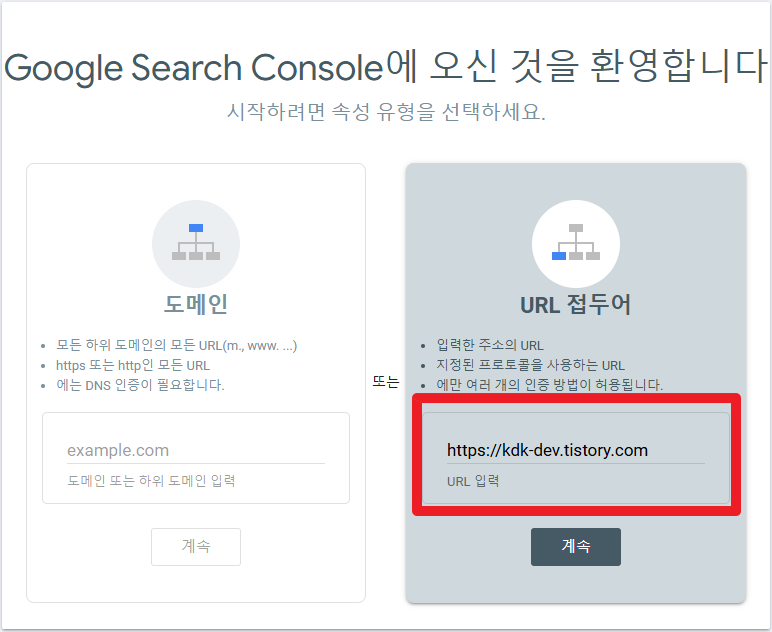
이때 URL 접두어 항목을 선택하고 빨간 박스안에 https://본인 티스토리 주소 작성 후 [계속] 을 클릭합니다.
2. 소유권 확인하기
계속 버튼을 누르면 아래와 같은 화면이 나타납니다.

이 단계에서는 입력한 URL이 내 소유의 사이트인지를 확인하는 과정입니다.
화면을 아래로 내려 HTML 태그 항목을 찾아 클릭한 뒤, 표시된 코드를 복사합니다.
@@주의@@ 이 화면을 닫지말고 다음 STEP으로 넘어가주세요
3. 티스토리 블로그에 HTML 코드 삽입하기
이제 본인의 티스토리 블로그로 돌아가서
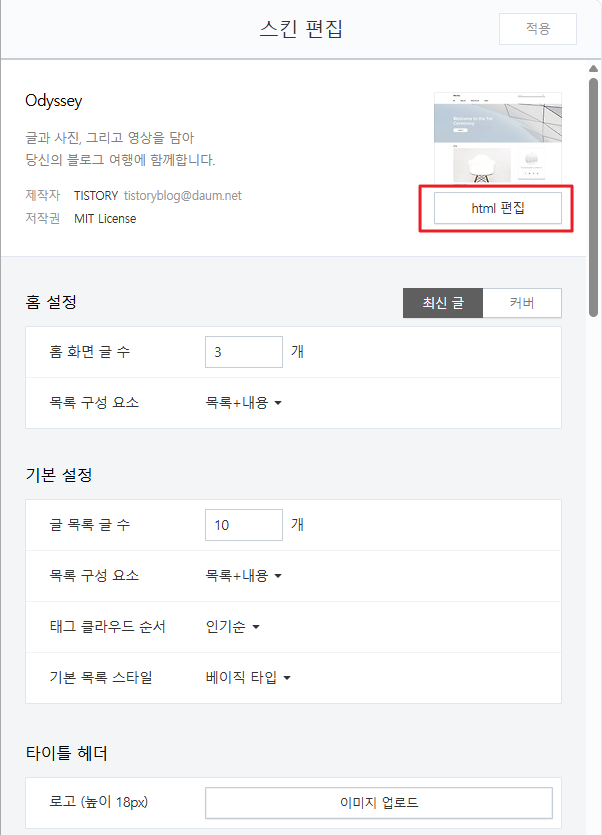
관리 → 스킨 편집 으로 이동합니다.

사용 중인 스킨과 상관없이 HTML 편집 을 클릭하세요.
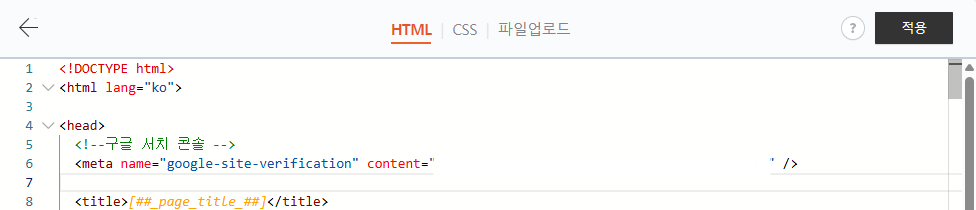
HTML 코드에서 <head> 바로 아래에 다음과 같이 추가합니다.
4. 구글 서치 콘솔에서 소유권 확인하기
코드를 추가했다면 다시 구글 서치 콘솔로 돌아와
소유권 확인 창에서 [확인] 버튼을 눌러줍니다.
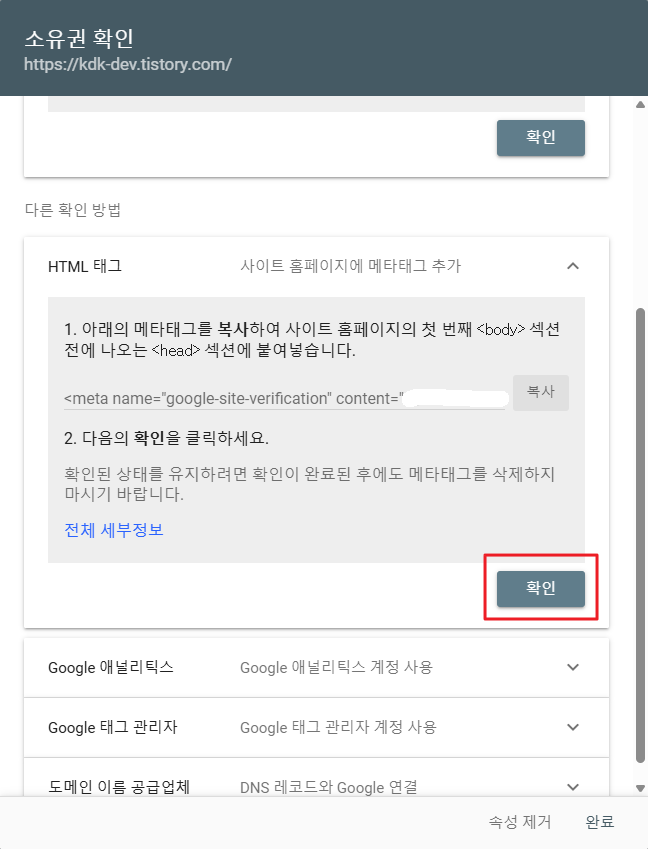
정상적으로 등록되면 소유권이 확인되었습니다 라는 메시지가 표시됩니다.

5. 사이트맵 등록하기
이제 속성으로 이동하여 Sitemap(사이트맵) 메뉴를 클릭합니다.

사이트맵 주소를 추가해줘야 하는데,
보통 아래 두 가지(rss, sitemap)를 등록합니다.


두 항목을 차례로 입력하고 추가합니다.
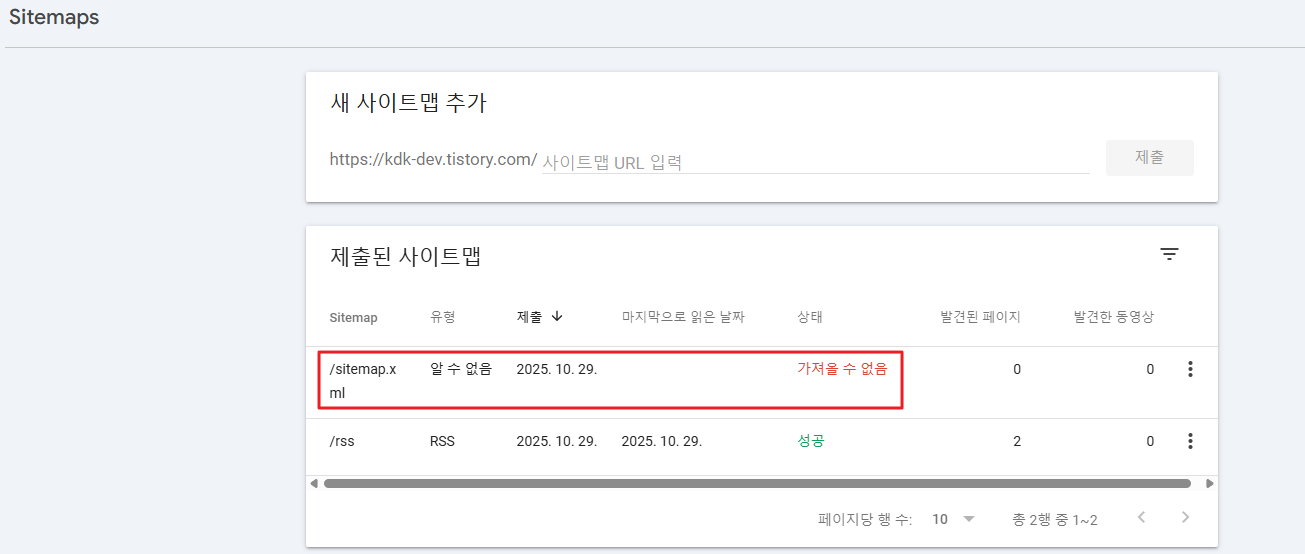
@@주의@@
아래 사진의 빨간박스와 같이 상태가 가져올 수 없음 으로 표시될 수 있음.
조금 시간 지난후 새로고침하면 성공으로 바뀌어있을 겁니다.(당황하지 마세요!)
이 과정을 완료하면 구글 서치 콘솔에 사이트가 등록되고,
며칠 후에는 구글 검색에서 블로그 글이 노출되기 시작합니다.
이상으로 티스토리 블로그를 구글에 검색 등록하는 방법을 알아봤습니다.
궁금한 점이 있다면 댓글로 남겨주세요!
그럼 20000 👋
'블로그 관리' 카테고리의 다른 글
| 구글 서치 콘솔 색인 생성하는 방법 (0) | 2025.11.03 |
|---|